Showing posts with label Tutorial. Show all posts

Cara Memasukan Game ke Dalam Blog

Cara Memasukan Game ke Dalam Blog

Terkadang pengunjung merasa bosan saat berkunjung ke blog kita. Ada yang bosan karna tampilan blog, bosan dengan artikelnya, bosan dengan muka authornya #eh ya.. pokoknya bosen deh.
nah, agar pengunjung betah di blog kalian, dan kalian ingin menghibur nya, kalian bisa memasang game di bagian widget atau didalam posting dan dihalaman sering terlihat pengunjung di blog,atau kalian ingin membuat blog game online? kalian juga bisa memakai cara ini. Yang perlu anda lakukan hanyalah  memberi script sebuah link game.

Nah, link game tersebut bisa kalian dapatkan dari beberapa situs penyedia game flash online seperti games.co.id, gameane.blogspot.com, friv.com, a10.com dan masih banyak situs game lainnya.

Berikut cara mengetahui link game di sebuah situs penyedia game flash.

  • Kunjungi situs penyedia game flash. (contoh : games.co.id)
  • Pilih game yang ingin kalian masukkan ke dalam blog.
  • Tekan CTRL + U atau klik kanan->view source pada halaman situs tersebut
view source

  • Setelah terbuka source-nya, tekan CTRL+F lalu ketik .swf dan cari link game yang ingin anda masukan
.swf


Nah, sekarang kalian sudah mengetahui cara melihat file swf/link game di situs penyedia game flash.
sekarang saatnya memasukkan link tersebut ke blog kita.


Jika kalian ingin memasukkan nya di entri/Postingan.
  • Buat Entri baru 
  • Pilih kolom HTML

  • Copy Script ini dan paste di kolom HTML tersebut.
<object height="480" width="720"><embed src="FILESWF" FlashVars='id=90' width='720' height='480' allowScriptAccess='always' quality='high' type='application/x-shockwave-flash'></embed></object>
Keterangan :

Warna merah : ganti dengan game swf yang mau di pasang di Blog
Warna biru : Ukuran tinggi game yang mau di pasang di Blog
Warna hijau : Ukuran lebar game yang mau di pasang di Blog
Tambahan :
Biasanya 750px x 545px (untuk ukuran posting Blog)


Jika kalian ingin memasukkan menjadi widget

  • Klik Tata Letak
  • Tambahkan HTM/JavaScript
  • Lalu masukan script di atas
simple kan...
berikut contoh nya :

<object height="480" width="720"><embed src="http://files.cdn.spilcloud.com/container_df9aa4793b5/167429_geometry-dash-online.swf" FlashVars='id=90' width='720' height='480' allowScriptAccess='always' quality='high' type='application/x-shockwave-flash'></embed></object>

Hasil:


Nah, selesai deh. Sekarang kalian bisa menghibur pengunjung dengan game game flash di blog kalian. jika ada yang ingin di tanyakan jangan sungkan ya.. silahkan tanya di komentar .
Sekian Artikel dari Nip . Nip-Out pai~

Cara Membuat Printing Text dengan C++

Cara Membuat Printing Text dengan C++


   Halo guys,
     artikel ini akan membahas tentang " Cara Membuat Printing Text dengan C++ ". nah insyaallah Artikel nip akan ngejelasin bagian bagiannya. di tutorial ini artikel nip memakai editorVisual Studio.
Sebelum itu, buat lah sebuah file cpp,
  • Buka microsoft visual studionya
  • lalu buat project baru
  • Klik kanan, lalu klik add New Item pada file source di tab Solution Explorer
Klik kanan, lalu klik add New Item pada file source di tab Solution Explorer
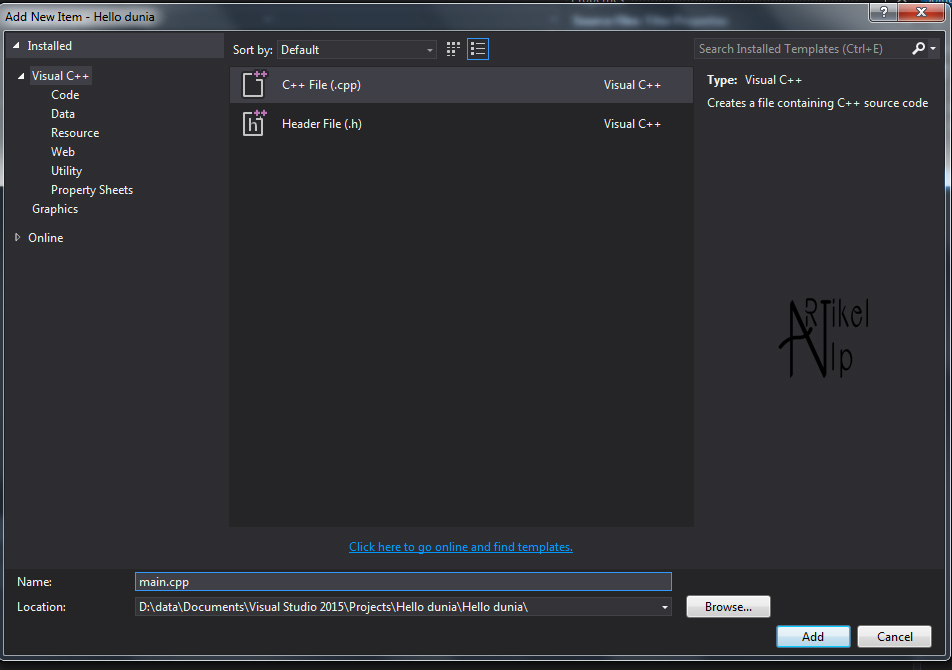
  • Pilih C++ File (.cpp) dan buat nama main.cpp
pilih file cpp


Cara Membuat Printing Text dengan C++

  • Buat lah sebuah library input output stream, yang digunakan untuk support cout,cin, endl, dan ends
Kode : 
#include <iostream>
Keterangan:
#include prosesor pengarah yang mengatakan kepada kompiler untuk meletakan kode dari header file kedalam program.
<iostream> Digunakan untuk menampilkan perintah: cout, cin, end1, dan ends


  • Langkah kedua, buat lah baris yang memberitahu kompilator untuk menggunakan fungsi , class atau file yang terdapat pada memori namespace std.
Kode :
using namespace std; 
Keterangan:
using adalah deklarasi arahan / panggilan / pemberitahukan kepada kompiler untuk penggunaan deklarasi namespace dan anggota namespace.
namespace adalah penyedia metode untuk mencegah komflik nama dalam proyek-proyek besar. Simbol pendeklarasian di dalam blok namespace ditempatkan di lingkup bernama yang akan mencegah mereka pada keliruan pengenalan pada scope yang lainnya. Jika pendeklarasiannya seperti diatas, itu berfungsi untuk memanggil namespace yang telah dibuat.
std yang mengidentifikasi STandarD::Character OUTput adalah nama namespace tersebut yang sudah tersedia dan tidak perlu dibuat ulang menggunakan fungsi namespace, cukup dipanggil. Std merupakan wadah urutan yang merangkum ukuran data dan array dinamis. Di dalam std terdapat halnya seperti cout, cin, endl dan lain-lain.


  • Selanjutnya, buatlah fungsi utama dari sebuah kode bahasa C yang memberikan nilai balik menurut type datanya.

Kode: 

int main () {


   return 0;
}
Keterangan:
Int main() artinnya main program mengembalikan nilai int secara default, int main() akan mengembalikan nilai 0, dan fungsi main() tidak memiliki bagan deklarasi lokal, dan hanya memiliki sebuah pernyataan yang dapat dieksekusi, berupa fungsi output printf().


  • Setelah itu masukan kode ini di atas return 0;

cout << "kata kata kalian" << end1;
Contoh:

#include <iostream> 
using namespace std;

int main() {
cout <<"text kalian"<< end1;

return 0;
}

Penggunaan cout stream dhubungkan dengan operator overloaded  << (insertion operator) dimana berfungsi untuk menginput data yang mengikutinya.
end1 berfungsi sebagai menyatakan end of line / akhir dari baris, jika di tulis seperti itu, otomatis akan membuat baris baru untuk kata selanjutnya


       Sepertinya sekian dulu artikel nip,silahkan di jalankan programnya, kurang lebih nya mohon maaf, kurang punya saya lebihnya hanya milik tuhan hihi. Selamat beraktifitas di minggu pagi ini, semoga bermanfaat tutorialnya . Kalo ada yaang belom ngerti silahkan komentar ya hihi . Nip Out~Pai


Cara Membuat Teks Marquee (Tulisan Berjalan) di Blog

Cara Membuat Teks Marquee (Tulisan Berjalan) di Blog


         Halo semua, maaf kemarin ga sempet update artikel :g . Kali ini Artikel Nip akan memberikan tutorial tentang blog "lagi" yang nantinya akan berguna sebagai hiasan pada artikel. nah, hiasan ini adalah Tulisan Berjalan atau bisa disebut juga dengan Teks Marquee, kenapa tulisan berjalan juga disebut Marquee? karena untuk membuat tulisan berjalan itu menggunakan kode Marquee

Perlu kalian ketahui bahwa kode dasar Marquee adalah..
<marquee>TEKS YANG BERGERAK</marquee>  
Jika kita tulis di kotak kolom HTML, kode diatas akan menjadi

TEKS YANG BERGERAK

       Jadi, dengan mengerti kode dasar diatas, kalian bisa membuat bermacam-macam variasi Marquee.. Sebelum membahas ke variasi kode Marquee. Mari kita bahas terlebih dahulu cara pemasangannya.. Ada 2 tempat untuk pemasangan kode Marquee ini, yaitu untuk Widget dan artikel..

Cara memasang kode Marquee pada artikel

  • Di bagian edit entri atau entri baru, silahkan ubah dari Mode Compose ke mode HTML
Mode Compose

  • Silahkan masukkan kode Marquee di mode HTML
 masukkan kode Marquee

  • Cek posisi teks di mode Compose 
  • Untuk melihat apakah kode berjalan, silahkan klik Pratinjau. 

Cara memasang kode Marquee pada widget
  • Login ke akun blogger kalian  
  • Masuk ke menu Tata Letak,  
Tata Letak,

  • Klik tambahkan gadget Silahkan pilih HTML/Java Script
pilih HTML/Java Script

  • Masukkan kode Marquee nya
Masukkan kode Marquee nya

  • Silahkan klik Simpan  
  • Kemudian silahkan cek apakah kode sudah bekerja. 

      Nah, setelah membahas cara memasang kode marquee, sekarang yang kita butuhkan adalah modifikasinya. Untuk dijadikan penompangnya, mari kita bahas terlebih dahulu cara mengubah warna , huruf, dan ukuran pada teks. Kode dasarnya adalah
style="font-family: Arial; font-size:20px; color:#003cff;"
Merah adalah jenis font
Biru adalah ukuran font
Hijau adalah warna font


Contoh kode :
<marquee bgcolor="purple" style="font-family: Arial; font-size:20px; color:#E6E6FA;">Teks Marqueee</marquee>

Teks Marqueee

Purple adalah background


Kode Marquee untuk mengatur lebar kolom teks

        Kode width="angka lebar" berguna untuk mengatur lebar dari kode teks yang yang akan berjalan. Bisa  kalian atur 50% untuk setengah bidang saja, atau bisa 25% untuk seperempat bidang teks berjalan saja.
Contoh kode:
<marquee width="50%">LEBAR TEKS BERJALAN HANYA SETENGAH BIDANG</marquee> 

LEBAR TEKS BERJALAN HANYA SETENGAH BIDANG

Kode Marquee untuk memberhentikan teks link saat mouse berada pada teks

Kode dasar :
onmouseover="this.stop()" onmouseout="this.start()"
Contoh kode:
<marquee direction="left"onmouseover="this.stop()" onmouseout="this.start()"><a href="http://artikelnip.blogspot.com/">CARA MEMBUAT KODE MARQUEE</a></marquee>


CARA MEMBUAT KODE MARQUEE


Kode Marquee untuk mengatur kecepatan jeda

        Kode scrolldelay="angka jeda" berfungi untuk mengatur kecepatan jeda dalam milidetik.
Contoh kode:
<marquee scrolldelay="250">TEKS BERJALAN DALAM JEDA 0,25 DETIK</marquee>
 Catatan: Angka 250 itu untuk jeda dalam 0,25 detik. Jadi silahkan ganti 1000 untuk 1 detik, 2000 untuk 2 detik, dan seterusnya


TEKS BERJALAN DALAM JEDA 0,25 DETIK


Kode Marquee untuk memberi Alt Title pada area teks berjalan 

Kode title="pesan" berfungsi untuk memberi pesan pada saat kursor diarahkan ke area teks berjalan. Atau nama lainnya yaitu Alt Title.
Contoh kode:
<marquee title="TEKS YANG AKAN MUNCUL JIKA KURSOR DIARAHKAN KE AREA TEKS BERJALAN">TEKS YANG BERJALAN DENGAN PESAN</marquee>


TEKS YANG BERJALAN DENGAN PESAN


Kode Marquee untuk mengatur kecepatan teks berjalan 

         Kode scrollamount="angka" berguna untuk mengatur kecepatan laju teks yang berjalan.
Contoh kode:
<marquee scrollamount="12">KECEPATAN TEKS YANG BERJALAN 15</marquee>
 Keterangan: angka 15 bisa kalian ganti sesuai kecepatan yang kalian sukai. Semakin besar angka maka akan semakin cepat.

KECEPATAN TEKS YANG BERJALAN 15


       Ya, gimana berminat untuk mencoba salah satu variasi teks marquee diatas? atau ingin membuat model baru? selamat mencoba sobat :> .. sekian artikel nip. Nip Out~ Pai

Cara Menyembunyikan tulisan Diberdayakan oleh Blogger

Cara Menyembunyikan tulisan Diberdayakan oleh Blogger

       Mempunyai blog yang berbasis blogspot , perlu sekali dilakukan pengeditan terhadap template blogspot versi default, seperti munculnya tulisan diberdayakan oleh blogger. Tulisan Diberdayakan oleh Blogger / Powered by Blogger yang ada di footer pada blog barumerupakan gadget attribution bawaan dari blogspot itu sendiri dan tidak bisa di hapus begitu saja. Banyak para blogger yang tidak menginginkan tulisan ini ada pada blognya dan biasanya mau menghilangkannya karena merasa cukup menggangu tampilan blognya apalagi yang sudah ganti template maka tulisan tersebut kadang berpindah ke sidebar blog. 
       Nah, kenapa harus disembunyiin sih? kenapa ga diapus aja sekalian? ya.. buat jaga jaga aja sih sebenernya, sayapun masih ragu apakan boleh menghapus total atribute bawaan dari blogger. jadi untuk "nyari aman" mending kita sembunyiin aja. :g

yuk langsung aja

  • Login Ke Blogger
  • Kemudian sobat masuk ke Template -> Klik Edit HTML
  • Setelah itu cari kode ]]></b:skin (tekan Ctrl+f untuk mempermudah pencarian)
  • Copy kode dibawah ini dan letakkan tepat diatas kode ]]></b:skin :
#Attribution1 {
height:0px;
visibility:hidden;
display:none
}

  • Lalu,  Simpan template.

         Dengan menggunakan kode di atas, widget attribution tidak hilang, melainkan hanya disembunyikan. Apabila sobat lihat Tata Letak, widget itu masih ada. Sekian artikel nip. Nip Out~Pai

Menampilkan Form lain (CLR Project Microsoft Visual Studio)

Menampilkan Form lain (CLR Project Microsoft Visual Studio)

Halo, malem ini artikel nip akan ngasih tutorial, gimana sih cara membuka / menampilkan Form baru pada CLR Project Microsoft Visual Studio? nah, berikut caranya.. cukup simple kok

Berikut langkah langkahnya.

  • Buatlah Form utama dan kedua kalian
Form Pertama

Form Kedua

  • Setelah itu klik button di form utama, lalu tambahkan
  • #include "NamaFromKeduaKalian.h"
    Dibawa #pragma once (biasanya ada dipaling atas)
kode diatas berguna untuk menghubungkan form.

#include "NamaFromKeduaKalian.h"


  • lalu di script Button atau private: System::Void button1_Click(System::Object^  sender, System::EventArgs^  e) . Kita tambahkan script berikut 
NamaFormKedua^ tampilkan=gcnew NamaFormKedua; tampilkan->Show(this);


  • Lalu jalankan. 
taadaaa selesai :>


note:
ganti warna merah dengan form yang ingin di tampilkan

     Tadaaaa, Form kedua telah di panggil ke alamnya #eh..  gimana? mudah kan? silahkan dicoba, jika ada pertanyaan silahkan tanya di komentar, insyaallah akan dijawab . Sekian Artikel nip.
Nip Out~Pai

Cara membuat Script Control Player Unity 3D

Cara membuat Script Control Player Unity 3D


Halo guys, balik lagi sm gue nip dengan wajah yang sama, komputer yang sama, di tempat yang sama, dan update di blog yang sama. Kali ini gue akan update tutorial tentang "Cara membuat Script Control Player di Unity 3D". Nah, bagi kalian yang masih bingung cara membuat karakter bergerak di Unity 3D, tutorial ini cocok banget buat kalian.
langsung aja yuk, simak tutorial brikut.


  • Buka Unity 3D(jangan buka photoshop)
  • Buat sebuah file java script di unity 3D
Klik kanan pada jendela asset->klik create ->Javascript
Javascript


  • Setelah membuat file javascript, buka file nya , lalu akan muncul tampilan dengan script awal seperti gambar dibawah.
Tampilan Javascript monodevelop

function Start () { } kalian bisa menghapus script ini.


  • Buat lah sebuah variable didalam function Update(){}
Misalnya, jika kalian ingin membuat variable jalanhorizontal maka akan jadi seperti ini,                       function Update (){                                                                                                                                               var jalanhorizontal ;                                                                                                                   }


  •  lalu tambahkan  perintah ini : float = Input.GetAxis("Horizontal");
akan jadi seperti dibawah ini                                                                                                              function Update (){                                                                                                                                               var jalanhorizontal : float = Input.GetAxis("Horizontal");                                                          }
Perintah tersebut berfungsi untuk membuat karakter kita bergerak ke arah horizontal (Kanan atau kiri)
untuk membuat karakter kita agar bisa bergerak ke arah vertikal juga, kalian bisa memasukan script yang sama DENGAN VARIABLE YANG BERBEDA , dan mengubah Horizontal menjadi Vertical.

maka script akan menjadi seperti ini:
function Update (){                                                                                                                                               var jalanhorizontal : float = Input.GetAxis("Horizontal");                                                                        var jalanvertikal : float = Input.GetAxis("Vertical");                                                                  }

  •  Jika sudah , tambahkan 
transform.Translate(Vector3(0,0,0)); 
Ket: 
0 : Bisa kamu ganti dengan nama variable Horizontal kamu,
0 : Bisa kamu ganti dengan nama variable Vertikal kamu.

  • Nah scriptnya selesai dah, hasil jadi akan seperti ini.
Hasil akhir javascript


Terus gimana cara masukin scriptnya? lu tarik aja file scriptnya ke component karakter lu. Udh abis itu play, simple kan? hehehehe.
Sekian Artikel dari gue, jika ada kesalahan script atau kata mohon dimaafkan (CMIIW) dan jangan lupa tinggalkan komentar hehehe. 
Pantau terus Artikel Nip untuk mendapatkan berbagai macam artikel menarik. Nip Out~ Pai~


Cara mengembalikan File yang di Hidden Virus

Cara mengembalikan File yang di Hidden Virus


Halo guys, gue balik lagi nih dengan wajah yang sama, komputer yang sama, di tempat yang sama, dan update di blog yang sama. kali ini gue bakal update tentang "Cara mengembalikan File yang di Hidden Virus".
Ya.. masalah ini sering di jumpai orang orang, terutama temen gue, 1 minggu bisa 2-3x kena tuh virus #ebuset. Maka dari itu (asik) gue share tutorial ini untuk kalian yang mengalami masalah tersebut, walau mungkin di blog lain udh ada yang share...
Ciri-ciri virus hidden adalah hilangnya data pada Flash Disk ketika kita menghubungkan ke PC/laptop, padahal itu bukan hilang melainkan disembunyikan (dari judulnya aja udh ketauan).
Cara mengetahui apakah Flash Disk kalian terkena virus atau tidak adalah dengan memasukan Flash Disk anda ke PC/laptop lalu jika file hilang, cobalah melihat properties Flash Disk. Jika Capacity flash disk kalian sudah terpakai, maka Flash disk kalian  positive terkena virus hidden.
Langsung aja yuk.

  • Buka Command Prompt (CMD) kalian 
Ada 2 Cara membuka CMD
- Klik Start > RUN > ketik CMD>ENTER                                                                                               - Klik Start > All Program > Accessories > CMD > ENTER

  • Setelah membuka CMD, ketik nama Drive/FD kalian. Misalnya nama Drive kalian F: ,
    ketik F: lalu enter
  • Setelah itu Ketik 
Attrib -s -h *.* /s /d
Keterangan:

  1. Attrib : Perintah yang berfungsi untuk menampilkan atau merubah atribut file.
  2. -s       : Perintah yang berfungsi untuk menghilangkan atribut System File
  3. -h      : Perintah yang berfungsi untuk menghilangkan atribut Hidden File
  4. *.*    : Perintah yang berfungsi untuk  menampilkan semua file yg kehidden
  5. /s       : Perintah yang berfungsi untuk memproses sub folder
  6. /d      : Perintah yang berfungsi untuk memproses folder.


Kira kira begitu guys Tutorialnya, simple kan? ga terlalu rumit. Jika ada yang kurang dimengerti silahkan tinggalkan komen. Sekian artikel dari gue, jika ada kata yang kurang enak dihati mohon maaf (cieee, eh gue serius loh) . Pantau terus Artikel Nip untuk mendapatkan berbagai macam artikel menarik. Nip Out~ Pai~


Cara Membuat Selections Visual Novel di Unity3D

Cara Membuat Selections Visual Novel di Unity3D

Halo guys,
Nip balik lagi nih , ngasih update-an masih seputar Visual Novel Unity3D .
Kemarin kita udh ngebahas Cara Membuat Visual Novel di Unity3D.
Nah, sekarang di update-an kali ini saya akan memberi tutorial Cara Membuat Selections Visual Novel di Unity3D atau Membuat pilihan di Visual Novel seperti gambar di atas.

Yosh ga usah basa basi ... Langsung aja ke Tutorialnya

  • Pertama-tama, buka unity3d nya  (pasti itu mah  )
  • Kemarin kita udh ngebuat visual novel kan? monggo, di buka project kemarin :g
    (Kalo yang belum bikin silahkan KESINI untuk tutorialnya)
  • Nah, untuk membuat Selectionnya, kamu pilih dialog mana yang ingin di tambahkan selection, lalu klik dialog tsb. Setelah di klik, kalian klik Selections yang ada di Tab Nodes (ViNo)
Selection Nodes

  • Setelah itu, kamu klik 1_Selections nya, di tab Inspector muncul ini.
1_Selections

Penjelasan:
Title: Title Selections
Size: Jumlah Pilihan yang ingin kalian tampilkan
Target Node: Jawaban / Respon dari Karakter
Text: Pilihan yang ingin di buat 


  • Setelah kita membuat pilihannya mari kita buat Respon para karakter, klik 2_Dialog yang ada di 1_Selected1 jika ingin membuat jawaban yang pertama. Klik 2_Dialog yang ada di 2_ Selected2 jika ingin membuat jawaban yang Kedua.
klik 2_Dialog yang ada di 1_Selected1 jika ingin membuat jawaban yang pertama.


Taraaaaa!! <3


Cara Membuat Selections Visual Novel di Unity3D

Cara Membuat Selections Visual Novel di Unity3D

Cara Membuat Selections Visual Novel di Unity3D


jadiii .. silahkan di coba ,Simple kan? semoga dapat di mengerti , kalo ada yang gak ngerti silahkan tanya ya di komentar.
Nip out~ Pai~

Cara Membuat Visual Novel di Unity3D

Cara Membuat Visual Novel di Unity3D

Halo, gue balik lagi Hahaha . ga ada yang lucu ya ...
okelah. Dipostingan yang kedua ini, gue bakal ngasih tutorial tentang"Gimana sih caranya membuat visual novel di Unity3d?"

         1.Apa itu Unity 3D?

Sebelum kita masuk ke tutorial, sebelumnya saya akan menjelaskan dengan singkat apa sih unity3D itu?. Unity3D itu software pembuat game. dah kan singkat? hahaha garing mz garing....
Unity adalah game engine yang dikembangkan oleh Unity Technologies.
Unity bukan cuma di design untuk membuat game di PC aja loh, tapi juga bisa untuk Android, iOS, webplayer, Xbox 360, PS3, dll.
Unity mampu membuat berbagai macam genre game, seperti: RPG, FPS, Adventure, Action, Game Racing, Visual Novel(yang pengen kita buat), dll.
Udh singkatnya sih itu.  oh iya, Unity3D punya 2 versi yang beda loh, yaitu, ya... yang Versi gratis dan yang Pro. <-- cuma sekedar info #plak


         2.Membuat Visual Novel

Yuk simak cin, yang pasti kalian perlu Unity3D buat ikutin tutorial ini.
bisa di download di sini: 

Udh di download? yuk masuk ke langkah langkahnya.


  • Buka Unity3D kalian.(Pastinya '-'))
kalo dibuka. nanti akan tampil jendela ini,
Klik New


New Project

  • Import Asset Visual Novelnya.
Asset Visual novel? apaan tuh? enak gak? gak gak enak. Asset di Unity3D itu.. kalo menurut saya, itu semacam material / bahan-bahan yang dibutuhkan.
nah.. Gimana dapetin bahan-bahannya?
Bisa di download di Asset Store Unitynya atau mau download manual pake torrent? download DISINI

Setelah di download, import Assetnya dengan cara. Klik kanan pada folder Assets, pilih Import Package, terus kalian pilih Custome Package yang di dalem.

Klik kanan Import Package Custome Package

Import File

  • Buat Folder Resources
klik kanan - create - folder
buat folder resource dan di dalam folder resource buat folder BG
Folder Baru

  • Masukin background ke dalam folder BG 'w')


Buat Folder BG di dalem Folder Resources


Oh iya main camera nya jangan lupa di hapus ya 


  • Tampilin Vino Toolbarnya
window - ViNo - Toolbar

Buka ViNo di Window


  • Yok buat scene nya 'w')
klik Template pada ViNo Toolbarnya, terus klik Conversation Scene 
nanti akan muncul item yang di angka 3
Buat Scene nya


Nah disini kita udh bisa ngetes visual novelnya nih, coba kalian klik Play
kita test dulu dengan klik tombol play


  • Ganti Background

Pertama, klik GameObjek, terus pilih CreateScene
 CreateScene


nanti bakalan muncul window ini.
kolom SceneName: isi dengan Nama Scene kamu
kolom Texture: masukan gambar background kamu

Isi SceneName & Texture

  • Cara nambahin Scene
Klik folder A_Concersation, kemudian klik SceneLibrary.prefab 


Klik folder A_Concersation, kemudian klik SceneLibrary.prefab

Pada tab Inspector, Scene Library Script gantilah dengan angka Scene Entries

Pada tab Inspector, Scene Library Script gantilah dengan angka Scene Entries

Size: Jumlah Scene
Element 0-2 : dapat di ganti dengan scene yang kalian inginkan.( ingat scene yang kita buat sebelumnya? kalian dapat drag scene itu ke kotak Element 0)

  • Ganti Tampilan Scene Saat di Play
 nah, kan kita udh buat scene nya nih, tapi itu kan backgroundnya bawaan dari scene... gimana sih cara gantinya?
Klik 0_Scene pada Window Hierarchy

pada kolom inspector ganti scane name menjadi nama scene yang kamu buat sebelumnya 
pada kolom inspector ganti scane name menjadi Dihalaman

Taraaa!! tampilannya berubah (: saat di play
yuk next step :g

  • Membuat Karakter
Dalam visual novel biasanya terdapat heroine heroine gitu :g nah, gimana sih biar heroine idaman kita ikut berperan? yuk simak.
klik GameObject, Klik Create Actor Data.

maka akan muncul box ini.


Actor Name: isi nama karakter kamu.
Text Color: mengganti warna text pada kotak dialog
Texture Size: jumlah karakter yang akan muncul
Texture Element: untuk memasukan gambar karakter (gambar harus berada dalam satu folder Resource)

  • Memasukkan karakter yang kita buat
Setelah ngebuat karakternya, mari kita masukan karakter kita ke visual novel ini
Klik Folder A_Concersation yang berada di assets di tab Project kemudian pilih ActorLibrary. Pada tab inspector tambahkan jumlah Actor Entries sesuai jumlah karakter yang kalian inginkan .

A_Concersation

Actor Library


  • Memunculkan Karakter, mengedit dialog, dan menghilangkan karakter pada visual novel.
Nah.. Terakhir nih ... kan kita udh ngebuat karakternya.. gimana sih, biar karakter kita ikut berperan.
yuk simak.
Klik 1_dialog .  Setelah di klik kalian lihat di tab inspector dalam script Dialog part node (Scprit) Edit sesuai jalan visual novel kalian.
1_dialog

Setelah di klik kalian lihat di tab inspector dalam script Dialog part node (Scprit) Edit sesuai jalan visual novel kalian.

Penjelasan:
Terdapat beberapa kolom jika di klik dialog


Enter Actor: digunakan untuk memunculkan karakter kalian.
Dialog: ya .. pasti buat dialog :3...
Move Actor: buat gerakin karakter.
+ : Buat nambahin action yang ingin digunakan.
- : Buat ngurangin jumlah action
Exit Actor: Untuk menghilangkan Karakter 
Untuk merubah Dialog, action, kalian cukup klik tombol edit disebelahnya.


Yosh... akhirnya selesai, game visual novel sudah dpt dimainkan. maaf jika ada yang dikurang mengerti silahkan berkomentar... insyaallah bisa bantu ..

Terimakasih udh ngunjungin blog ini, lebih makasih banget kalo ninggalin komentar (maksa #plak)
Nip out~ pai~